SecureCRT怎么新建会话连接
- 作者:佚名
- 来源:汉杰下载站
- 时间:2025-11-09
securecrt是一款功能强大的终端仿真程序,广泛应用于网络工程师和系统管理员等领域。新建会话连接是使用securecrt的基础操作之一,下面将详细介绍其具体步骤。
打开securecrt软件
双击桌面上的securecrt快捷图标,启动软件。进入主界面后,可以看到菜单栏、工具栏等常用组件。
点击“新建会话”按钮
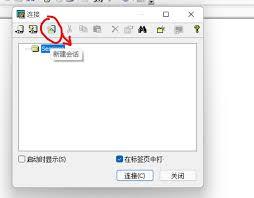
在主界面的菜单栏中,找到“会话”选项,点击其下拉菜单中的“新建会话”。或者直接在工具栏中点击“新建会话”图标,通常是一个类似加号的按钮。此时会弹出“新建会话”对话框。
配置连接信息
1. 协议选择
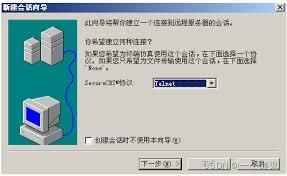
在“新建会话”对话框中,首先需要选择连接协议。常见的协议有ssh2、telnet等。根据目标设备的配置情况选择合适的协议。例如,如果目标设备支持ssh2协议,且安全性要求较高,那么选择ssh2协议是比较好的选择。
2. 主机信息
在“主机”字段中,输入目标设备的ip地址或主机名。如果连接的是远程服务器,填写服务器的ip地址;如果是连接本地设备,可以填写localhost或127.0.0.1。
3. 端口号
根据连接协议的默认设置或目标设备的实际配置,填写相应的端口号。ssh2协议的默认端口号是22,telnet协议的默认端口号是23。如果目标设备使用了非默认端口号,需要在这里进行修改。
4. 用户名和密码
在“用户名”和“密码”字段中,输入用于登录目标设备的用户名和密码。确保输入的信息准确无误,否则将无法成功建立连接。
5. 其他选项
根据实际需求,还可以设置一些其他选项,如会话名称、终端类型等。会话名称可以自定义,方便识别不同的连接;终端类型通常选择默认选项即可,除非目标设备有特殊要求。
保存会话
配置完连接信息后,点击“确定”按钮。此时,新建的会话连接将被保存到securecrt中。下次需要连接该设备时,只需在会话列表中找到对应的会话,点击“连接”按钮即可快速建立连接。
通过以上步骤,即可轻松在securecrt中新建会话连接。熟练掌握这一操作,能够提高工作效率,方便与各种设备进行远程连接和管理。
上一篇:新日出行app怎么绑定车辆
下一篇:车e兴etc怎么注销