腾讯视频会议怎么设置镜像
- 作者:佚名
- 来源:汉杰下载站
- 时间:2025-11-08
在腾讯视频会议中设置镜像,能让参会者看到更符合习惯的自己,提升会议体验。以下是详细的设置方法:
一、电脑端设置镜像
1. 打开腾讯视频会议软件,登录账号进入会议界面。
2. 点击界面下方的“设置”按钮,通常是一个齿轮状图标。
3. 在设置窗口中,找到“视频”选项。
4. 在视频设置页面,有“我的视频”板块。在这里,能看到“镜像我的视频”的开关选项。
5. 将开关打开,即可开启镜像效果。此时,你在会议中的画面会呈现出镜像状态,左右方向会与实际相反,就如同照镜子一样。
二、手机端设置镜像
1. 打开腾讯视频会议手机应用,进入相应会议。
2. 点击手机屏幕上的“更多”按钮,一般是三个点的图标。
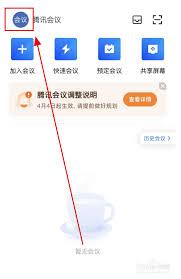
3. 在弹出的菜单中,选择“设置”选项。

4. 进入设置页面后,找到“视频”选项。
5. 在视频设置里,有“镜像”开关。将其开启,手机摄像头捕捉的画面就会以镜像形式显示在会议中。
三、平板端设置镜像
平板端的设置方式与手机端类似。打开腾讯视频会议平板应用,进入会议后,点击屏幕上的相关设置图标(可能因平板型号和系统不同而位置有差异)。
然后在设置菜单中找到“视频”或“摄像头”设置选项,里面会有“镜像”功能开关,开启该开关就能实现镜像效果。
通过以上在不同设备端的设置方法,就能轻松在腾讯视频会议中设置镜像,让你在会议中展现出更理想的画面状态,与参会人员顺畅交流。
上一篇:晋江文学城如何签约发小说
下一篇:字体美化大师如何更换字体