Win10怎么通过ip添加网络打印机 Win10通过ip添加网络打印机的方法
- 作者:佚名
- 来源:汉杰下载站
- 时间:2025-10-10
很多小伙伴还不了解Win10怎么通过ip添加网络打印机,所以下面就带来了Win10通过ip添加网络打印机的方法,有需要的小伙伴赶紧来看一下吧。
Win10怎么通过ip添加网络打印机?Win10通过ip添加网络打印机的方法
1、按Win+S组合键,可以快速打开Windows搜索,搜索框中搜索控制面板,然后点击并打开控制面板应用即可,如下图所示。
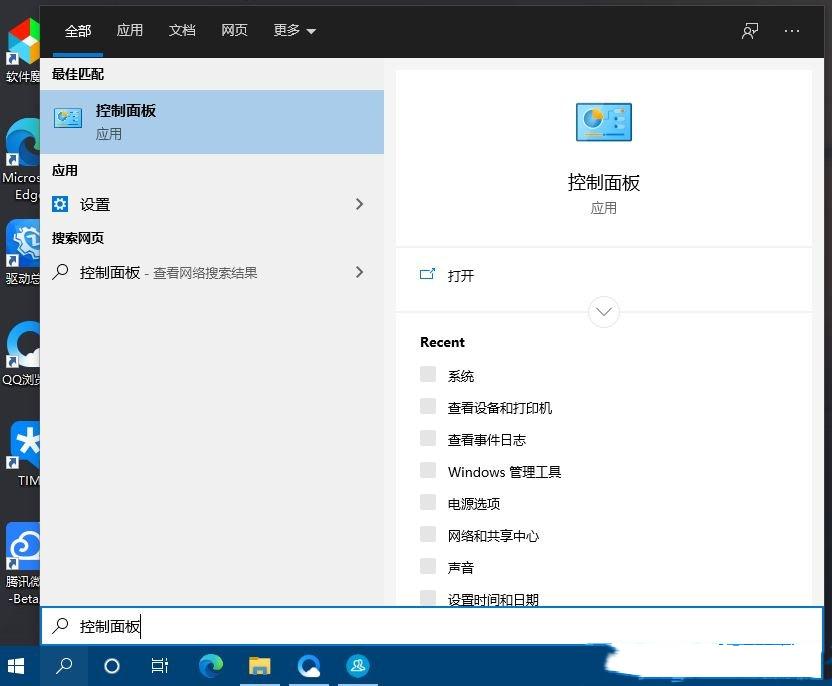
2、控制面板窗口,类别查看方式下,点击调整计算机的设置下的查看设备和打印机,如下图所示。

3、设备和打印机窗口,点击顶部的添加打印机,如下图所示。

4、添加设备窗口,直接点击我所需的打印机未列出,如下图所示。

5、添加打印机,选择使用 TCP/IP 地址或主机名添加打印机,然后点击下一步,如下图所示。

6、键入打印机主机名或 IP 地址,然后点击下一步,如下图所示。