Win10系统用户怎么获取最高权限?Win10系统用户获取最高权限的方法
- 作者:佚名
- 来源:汉杰下载站
- 时间:2025-09-20
很多小伙伴不知道Win10系统用户怎么获取最高权限,所以下面就分享了Win10系统用户获取最高权限的方法,一起跟着来看看吧,相信对大家会有帮助。
Win10系统用户怎么获取最高权限?Win10系统用户获取最高权限的方法
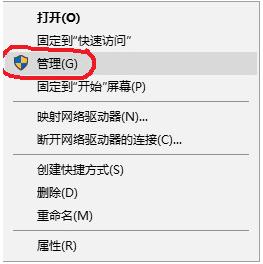
1、首先右键点击桌面的【此电脑】,在出现的窗口点击管理选项,如下图所示。
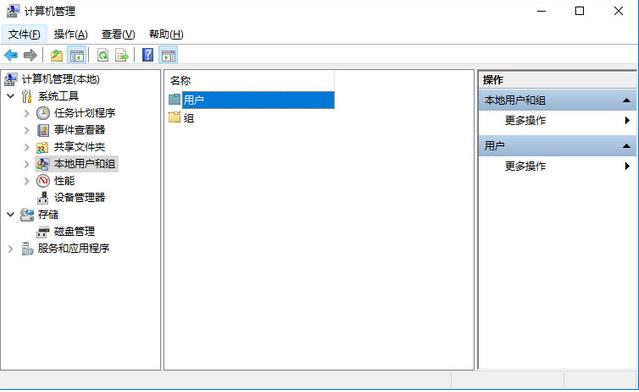
2、然后在打开的计算机管理页面,选择【本地用户和组】,点击右侧的用户,如下图所示。
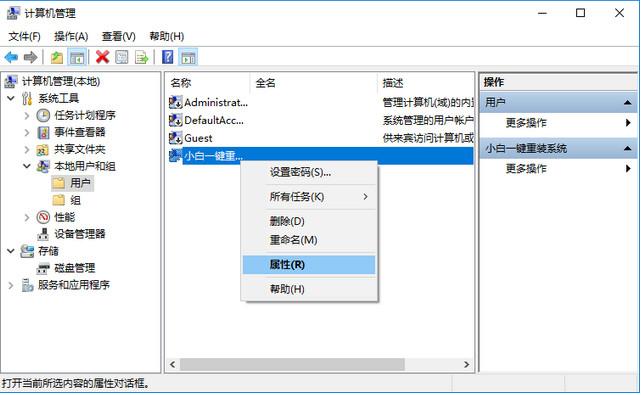
3、接着在打开的用户栏目中,右键当前使用的用户,选择属性打开,如下图所示。
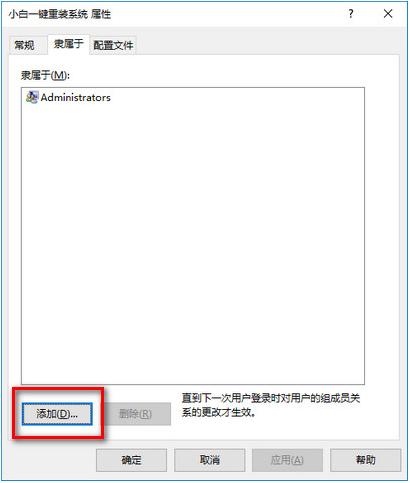
4、然后在【隶属于】栏目下点击【添加】,如下图所示。
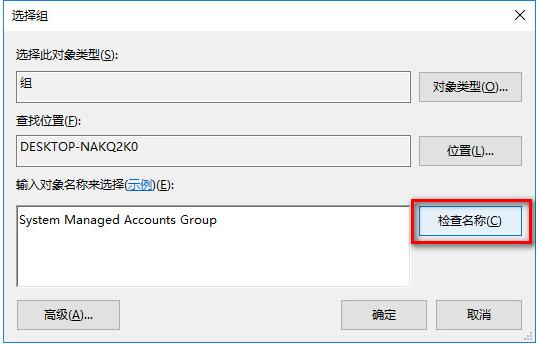
5、之后在【输入对象名称来选择】栏目中输入【System Managed Accounts Group】,点击检查名称,如下图所示。
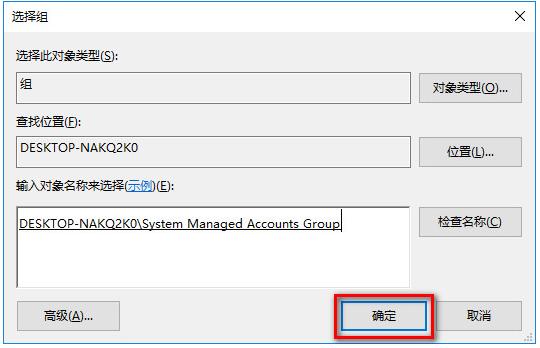
6、最后点击确定进行保存设置,对电脑进行重启即可,如下图所示。
上一篇:麦当劳app如何修改名字
下一篇:钉钉怎么清理缓存数据