爱思助手怎么绑定Apple ID
- 作者:佚名
- 来源:汉杰下载站
- 时间:2025-09-20
在使用爱思助手时,绑定apple id能让你更便捷地管理设备和享受更多功能。下面就为大家详细介绍爱思助手绑定apple id的具体步骤。
首先,打开爱思助手应用程序。确保你的设备已成功连接到电脑,并且爱思助手能够正常识别该设备。
进入爱思助手主界面后,在界面上方找到“我的设备”选项并点击。
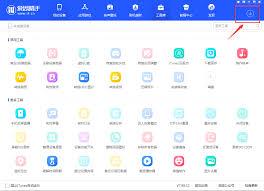
在“我的设备”页面中,你会看到设备的基本信息。此时,点击页面右上角的“管理apple id”按钮。
接下来,会弹出一个登录apple id的窗口。在这里,输入你想要绑定的apple id账号和密码。
输入完成后,点击“登录”按钮。如果你的账号信息正确,系统会提示登录成功,并且显示该apple id已成功绑定到当前设备。
绑定成功后,你就可以通过爱思助手更方便地进行各种操作了。比如,你可以直接在爱思助手上查看设备的备份信息,还能更便捷地进行软件更新、下载应用等操作。
需要注意的是,在绑定apple id时,要确保输入的账号和密码准确无误。同时,为了保障账号安全,建议你使用强密码,并妥善保管好自己的apple id信息。
通过以上简单的步骤,你就能轻松地在爱思助手上绑定apple id,开启更丰富的设备管理体验。无论是新手还是对爱思助手已有一定了解的用户,都不妨按照这个方法进行操作,充分发挥爱思助手的强大功能,让你的设备管理更加得心应手。快来试试吧,让爱思助手成为你管理apple设备的得力助手。
上一篇:如何彻底删除扫描全能王
下一篇:漫漫漫画如何购买漫豆