word中目录怎么调整页边距
- 作者:佚名
- 来源:汉杰下载站
- 时间:2025-09-20
在使用word进行文档编辑时,有时我们需要对目录的页边距进行调整,以使其排版更加美观和符合要求。下面就为大家介绍一些常见的word目录页边距调整方法。
方法一:通过段落设置
1. 将光标定位到目录所在的页面。
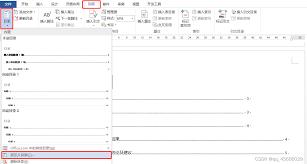
2. 点击“页面布局”选项卡。
3. 在“页面设置”组中,点击“页边距”按钮。
4. 在弹出的“页面设置”对话框中,可以看到“上”“下”“左”“右”等页边距设置选项。根据需要调整相应的数值,然后点击“确定”按钮即可。
方法二:使用标尺
1. 同样将光标定位到目录页。
2. 确保word界面中显示出标尺(如果没有显示,可以在“视图”选项卡中勾选“标尺”)。
3. 在水平标尺上,通过拖动左右边界的滑块来调整左右页边距。对于垂直页边距,可以在垂直标尺上进行类似操作。
方法三:快捷键操作
1. 按下“ctrl + shift + m”组合键,此时会弹出“段落”对话框。
2. 在“段落”对话框的“缩进和间距”选项卡中,找到“左侧”和“右侧”缩进设置项,调整其数值来改变左右页边距。
3. 对于上下页边距,也可以在“段落”对话框中进行相应设置,或者直接在文档中通过回车键等方式调整段落间距来间接影响页边距效果。
注意事项
1. 在调整页边距时,要注意整体文档的排版平衡,避免出现内容过于拥挤或空白过多的情况。
2. 如果目录是自动生成的,调整页边距后可能需要更新目录,以确保目录与正文内容的排版一致。更新目录的方法是在目录上右键单击,选择“更新域”,然后根据需要选择“只更新页码”或“更新整个目录”。
通过以上几种方法,你可以轻松地在word中调整目录的页边距,让文档的目录排版更加精致,提升整体的文档质量。希望这些方法能对你有所帮助,让你在文档编辑过程中更加得心应手。
上一篇:网易云音乐怎么免费听歌
下一篇:快手如何隐藏奥运小人