Excel如何合并同名单元格
- 作者:佚名
- 来源:汉杰下载站
- 时间:2025-09-20
在日常使用excel处理数据时,合并同名单元格是一项常见且实用的操作。它能让数据更加简洁明了,便于我们进行分析和处理。下面就来详细介绍一下如何在excel中合并同名单元格。
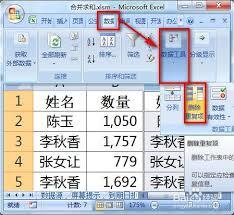
使用“数据”选项卡中的“删除重复项”功能
1. 选中你要操作的数据区域。确保数据中包含行,这样可以避免误操作。
2. 点击“数据”选项卡,在“数据工具”组中找到“删除重复项”按钮并点击。
3. 在弹出的“删除重复项”对话框中,确认要检查的列。通常情况下,excel会自动检测到所有列,但你可以根据实际需求进行调整。如果你只想基于某几列来判断是否重复,可以取消其他列的勾选。
4. 点击“确定”按钮。excel会自动删除重复的行,只保留唯一的记录,从而间接实现了同名单元格的合并效果。
使用“高级筛选”功能
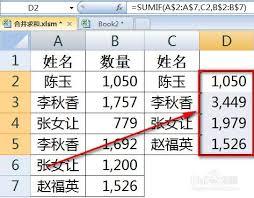
1. 同样先选中数据区域,包括行。
2. 点击“数据”选项卡,在“排序和筛选”组中选择“高级”。
3. 在“高级筛选”对话框中,“列表区域”会自动显示你选中的数据范围,无需修改。在“条件区域”中,选择一个空白区域,然后输入你要筛选的条件。例如,如果要合并姓名相同的单元格,就在空白区域输入“姓名”列的,然后在下方输入要筛选的姓名。
4. 勾选“将筛选结果复制到其他位置”,然后指定一个输出区域。
5. 点击“确定”按钮。这样,筛选出的同名数据就会被复制到指定区域,实现了同名单元格的合并。
使用函数公式
1. 在一个空白列中输入公式。例如,如果要合并a列中同名的单元格,可以在b列输入公式“=if(countif($a$2:$a$10,a2)>1,"",a2)”。这里的$a$2:$a$10是数据所在的范围,你需要根据实际情况进行修改。
2. 将公式向下拖动填充到整个数据区域。公式会判断每个单元格在a列中是否有重复,如果有重复则显示为空,只有唯一值的单元格会正常显示。
3. 选中b列数据,复制粘贴为值,然后删除原始数据列。这样就完成了同名单元格的合并。
通过以上几种方法,你可以根据具体的数据情况和需求,灵活选择合适的方式来合并excel中的同名单元格,让数据处理更加高效准确。
下一篇:如何利用百度地图查找周边酒店