Endnote如何关闭区分大小写
- 作者:佚名
- 来源:汉杰下载站
- 时间:2025-12-11
在使用endnote进行文献管理时,有时我们可能希望关闭区分大小写的功能,以满足特定的需求。下面就为大家介绍关闭endnote区分大小写的具体方法。
一、打开endnote软件
首先,确保你已经成功安装并打开了endnote软件。
二、找到选项设置
进入endnote界面后,通常可以在菜单栏中找到“edit”(编辑)选项。点击“edit”,在下拉菜单中寻找“preferences”(偏好设置)选项并点击。
三、设置大小写选项
在弹出的“preferences”窗口中,找到“citation”(引用)选项卡。在该选项卡下,仔细查找与大小写相关的设置区域。一般来说,会有一个名为“case sensitive”(区分大小写)的复选框。
四、取消勾选
将“case sensitive”复选框中的勾选去掉,即取消选中状态。这样就关闭了endnote区分大小写的功能。
五、应用并保存设置
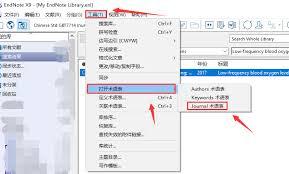
完成上述操作后,点击“ok”按钮应用设置并保存更改。此时,endnote就不会再区分文献信息中的大小写了。
关闭endnote区分大小写功能后,在输入文献、作者等信息时会更加方便。例如,你无需担心输入的字母大小写是否准确,系统会将它们视为相同的内容进行匹配和管理。这对于快速录入大量文献或者处理一些大小写不规范的文献信息非常实用。同时,在进行文献检索时,也能避免因大小写不一致而导致的检索结果不准确的问题。通过简单的设置,就能让endnote的使用更加符合我们的实际需求,提高文献管理和使用的效率。大家不妨按照上述步骤进行设置,体验一下关闭区分大小写功能带来的便利。
上一篇:抖音群聊在哪里看
下一篇:飞机飞行航线是直线吗