Lightroom如何设置自动放弃1:1预览
- 作者:佚名
- 来源:汉杰下载站
- 时间:2025-11-26
在处理大量照片时,lightroom 中的 1:1 预览会占用不少存储空间。合理设置自动放弃 1:1 预览能有效优化空间并提升软件性能。
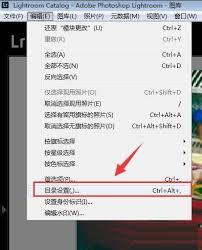
首先,打开 lightroom 软件。点击菜单栏中的“编辑”,选择“首选项”。在弹出的对话框中,找到“文件处理”选项卡。
在“文件处理”页面中,有一个“自动放弃 1:1 预览”的设置区域。在这里,你可以根据自己的需求进行调整。默认情况下,可能是在特定时间后或者达到一定预览数量后自动放弃。
如果你经常处理高分辨率照片且存储空间较为充裕,可适当延长自动放弃的时间间隔。比如,将时间设置为一周甚至更长时间。这样在这段时间内,软件会保留 1:1 预览,方便你随时查看照片细节。
反之,若存储空间紧张,或者你处理照片后很少再次查看 1:1 预览,可将时间间隔缩短。例如设置为一天或者更短时间。软件会在设定时间后自动删除不再需要的 1:1 预览,释放大量磁盘空间。
另外,你还可以根据预览数量来设置自动放弃。比如,当 1:1 预览数量达到 500 张时自动放弃。这样能确保在预览数量较多时,也能及时清理不必要的预览,保持系统的高效运行。
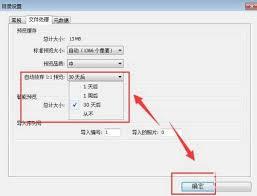
设置完成后,点击“确定”保存更改。此后,lightroom 会按照你设定的规则自动放弃 1:1 预览。这不仅能让你的电脑磁盘空间更加充裕,避免因预览文件过多导致性能下降,还能在你需要时,软件迅速重新生成所需的 1:1 预览,满足你查看照片细节的需求。通过合理设置自动放弃 1:1 预览,能让 lightroom 在处理照片时更加高效、稳定地运行,为你的摄影工作和创作带来便利。